
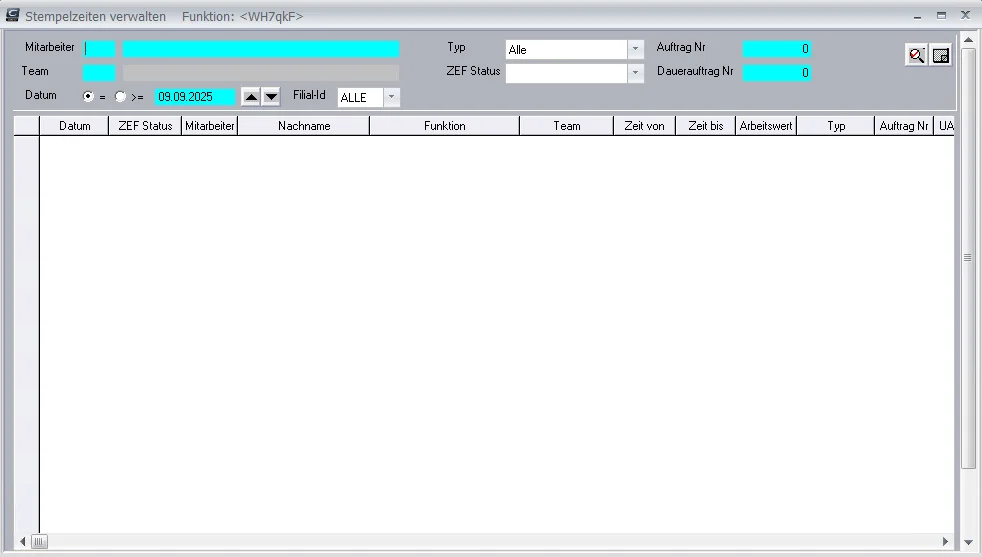
Stempelzeiten eines Mitarbeiters verwalten
Im oberen Bereich des Fensters ist es möglich, die anzuzeigenden Daten durch Auswahl eines Mitarbeiters, einer Filiale, eines Auftrags oder eines Dauerauftrags, in Abhängigkeit des gewählten Datumbereichs zu filtern. Zusätzlich kann unter ‚Typ‘ ein Stempeltyp und unter ‚ZEF-Status‘ zwischen ‚Aktiv‘ und ‚Storniert‘ gewählt werden. Beim Aufruf der Funktion wird im Feld ‚Datum‘ stets das aktuelle Tagesdatum vorgeblendet. Über die Radio-Buttons des Feldes ‚Datum‘ können entweder alle Stempel des eingetragenen Datums (=) oder ab dem eingetragenen Datum (>=) angezeigt werden.
Die standardmäßige Sortierung der Datensätze erfolgt absteigend nach ‚Firma > Filiale > Mitarbeiter > Datum > Zeit‘.
Durch diese Funktion wird die Sortierung der Datensätze gesperrt. Um eine eigene Sortierung vorzunehmen, muss die Einstellung ‚Sortieren‘ unter ‚Ansicht > Sortieren > An‘ freigegeben werden.
Bei geänderten oder durch das System angelegten Datensätzen ist das Feld in der Spalte ‚Datum‘ rot hinterlegt.
Die standardmäßige Sortierung der Datensätze erfolgt absteigend nach ‚Firma > Filiale > Mitarbeiter > Datum > Zeit‘.
Durch diese Funktion wird die Sortierung der Datensätze gesperrt. Um eine eigene Sortierung vorzunehmen, muss die Einstellung ‚Sortieren‘ unter ‚Ansicht > Sortieren > An‘ freigegeben werden.
Bei geänderten oder durch das System angelegten Datensätzen ist das Feld in der Spalte ‚Datum‘ rot hinterlegt.
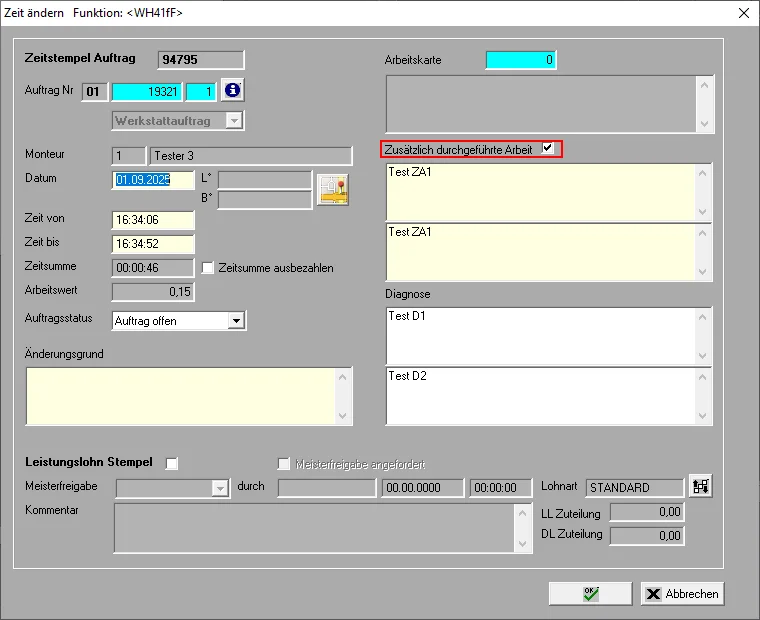
Zeiten ändern Auftrags-Stempel
Durch einen Doppelklick auf den entsprechenden Datensatz oder über das Menü ‚Ausführen‘ kann dieser verändert werden. Es öffnet sich die Funktion ‚Zeit ändern‘. In dieser Funktion sind folgende Felder anpassbar:
- Auftragsnummer
- Datum
- Zeit von
- Zeit bis
- Auftragsstatus
- Änderungsgrund
- Arbeitskarte
- Checkbox durchgeführte Arbeit
- Diagnose
- Checkbox Stempel
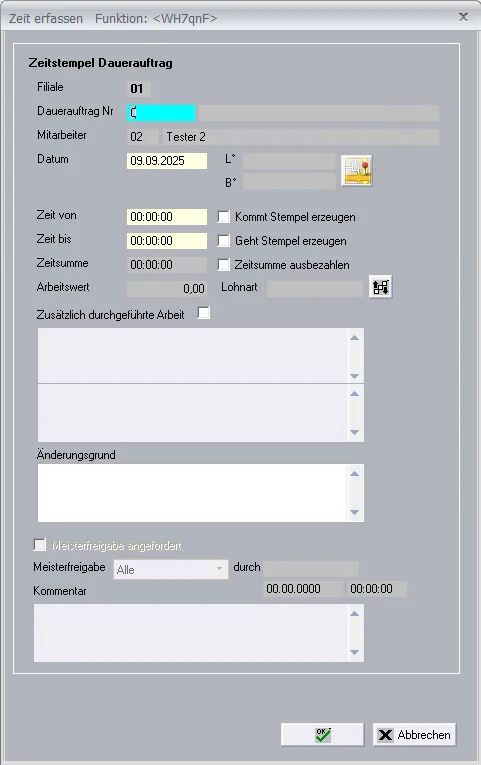
Zeiten ändern Dauerauftrags-Stempel
In einem Dauerauftrags-Stempel sind folgende Felder änderbar:
Des Weiteren können die folgenden Checkboxen gesetzt werden:
- Dauerauftrags Nr.
- Datum
- Zeit von
- Zeit bis
- Checkbox durchgeführte Arbeit
- Änderungsgrund
- Kommentar
Des Weiteren können die folgenden Checkboxen gesetzt werden:
- Kommt Stempel erzeugen
- Geht Stempel erzeugen
- Zeitsumme ausbezahlen
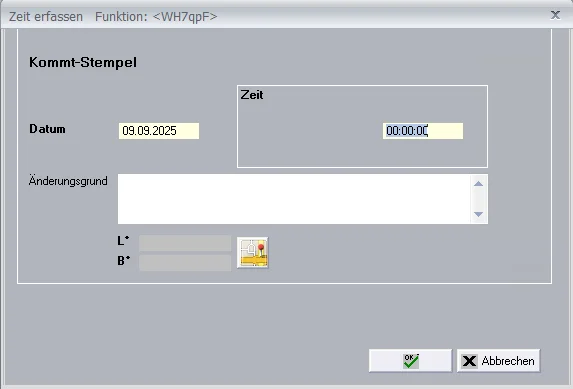
Zeiten ändern Kommt-Stempel
Sofern ein Kommt-Stempel geändert wird, so ist das Datum, die Zeit sowie der Änderungsgrund zu hinterlegen.
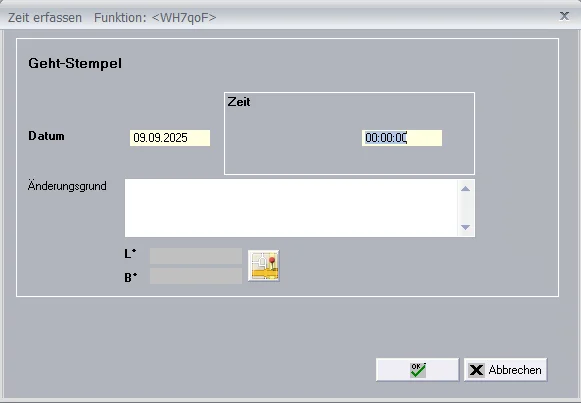
Zeiten ändern Geht-Stempel
Sollte ein Geht-Stempel geändert werden, so ist das Datum, die Zeit sowie der Änderungsgrund zu hinterlegen.
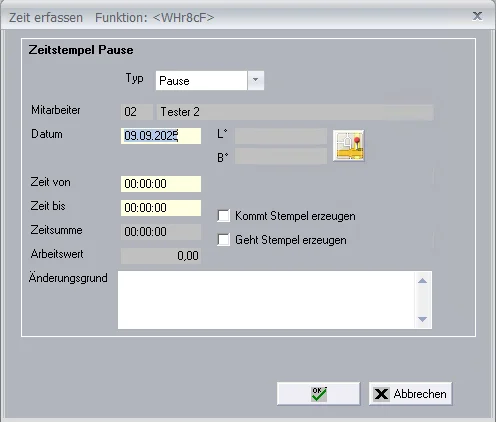
Zeiten ändern Pausen-Stempel
In dieser Funktion kann zwischen den Pausentypen Pause, Feste Pause und private Pause gewählt werden.
Analog zu den bisherigen Stempeln ist ebenfalls das Datum, die Zeit sowie ein entsprechender Änderungsgrund definierbar.
Die Checkboxen 'Kommt Stempel erzeugen' und 'Geht Stempel erzeugen' stehen ebenfalls zur Verfügung.
Analog zu den bisherigen Stempeln ist ebenfalls das Datum, die Zeit sowie ein entsprechender Änderungsgrund definierbar.
Die Checkboxen 'Kommt Stempel erzeugen' und 'Geht Stempel erzeugen' stehen ebenfalls zur Verfügung.
Stempelzeit eines Mitarbeiters hinzufügen
Neben der Änderung eines Stempels ist es in dieser Funktion außerdem möglich, weitere Stempel
hinzuzufügen. Dies erfolgt über die verschiedenen Plus-Buttons in der Symbolleiste.
Über die verschiedenfarbigen können die 5 Stempeltypen (Kommt, Geht, Auftrag, Dauerauftrag und Pause) angelegt werden. Voraussetzung ist ein ausgewählter Mitarbeiter in der Filterung. Mit dem
  werden Stempel storniert.
Mit den verschiedenen Drucker-Symbolen werden unterschiedliche Auswertungen in Form von Reporten erstellt (‚Stempelliste‘, ‚Drucken Änderungshistorie‘, ‚Stundenkonto drucken‘, ‚Überstundenstatistik‘, ‚Monteur Soll-Ist Zeiten mit Auftragsstempeln‘, ‚Monteurstempelzeiten zu Auftrag AW’s‘; siehe Auswertungen). Der Titel des jeweiligen Reports wird über einen Tooltip des jeweiligen Buttons angezeigt. Bei den Stempeltypen ‚Auftrag‘, ‚Dauerauftrag‘ und ‚Pause‘ können bei der manuellen Anlage
‚Kommt‘- und ‚Geht‘-Stempel mit den ‚Zeiten von‘ und ‚Zeit bis‘ direkt mit erzeugt werden.
Hinweis:
Voraussetzung für das nachträgliche Ändern bzw. Hinzufügen von Stempelzeiten ist, dass der Benutzer für die Funktionsgruppe 3 ‚Zeitwirtschaft‘ oder 2 ‚CIDCAR Admin‘ in der Berechtigungsverwaltung (Menü ‚Konst. Daten > System > Berechtigungsverwaltung)
freigeschaltet ist.
hinzuzufügen. Dies erfolgt über die verschiedenen Plus-Buttons in der Symbolleiste.
Über die verschiedenfarbigen
können die 5 Stempeltypen (Kommt, Geht, Auftrag, Dauerauftrag und Pause) angelegt werden. Voraussetzung ist ein ausgewählter Mitarbeiter in der Filterung. Mit dem werden Stempel storniert.Mit den verschiedenen Drucker-Symbolen werden unterschiedliche Auswertungen in Form von Reporten erstellt (‚Stempelliste‘, ‚Drucken Änderungshistorie‘, ‚Stundenkonto drucken‘, ‚Überstundenstatistik‘, ‚Monteur Soll-Ist Zeiten mit Auftragsstempeln‘, ‚Monteurstempelzeiten zu Auftrag AW’s‘; siehe Auswertungen). Der Titel des jeweiligen Reports wird über einen Tooltip des jeweiligen Buttons angezeigt. Bei den Stempeltypen ‚Auftrag‘, ‚Dauerauftrag‘ und ‚Pause‘ können bei der manuellen Anlage
‚Kommt‘- und ‚Geht‘-Stempel mit den ‚Zeiten von‘ und ‚Zeit bis‘ direkt mit erzeugt werden.
Hinweis:
Voraussetzung für das nachträgliche Ändern bzw. Hinzufügen von Stempelzeiten ist, dass der Benutzer für die Funktionsgruppe 3 ‚Zeitwirtschaft‘ oder 2 ‚CIDCAR Admin‘ in der Berechtigungsverwaltung (Menü ‚Konst. Daten > System > Berechtigungsverwaltung)
freigeschaltet ist.
Inhalte werden geladen...